


Nueva política de almacenamiento en Microsoft para instituciones educativas
Microsoft implementó una nueva política de almacenamiento para el Correo, OneDrive y SharePoint en instituciones educativas.
Por ello, los estudiantes, docentes y administrativos de la Escuela Superior de Administración Pública (ESAP) deberán revisar y reducir su almacenamiento, eliminando archivos innecesarios y realizando copias de seguridad de su información personal en otros medios.
Importante:
Recomendaciones para optimizar el almacenamiento:
- Ingresa a Outlook Web.
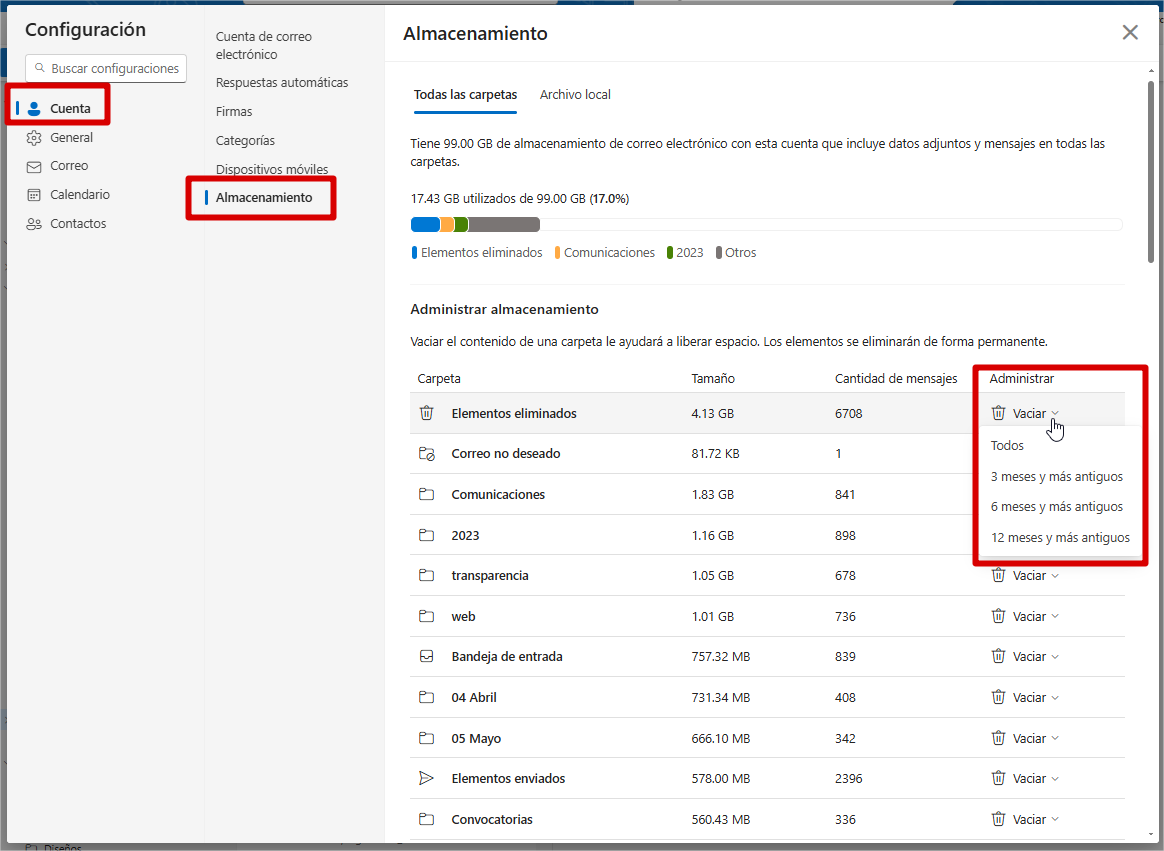
- Configuración -> Cuenta -> Almacenamiento
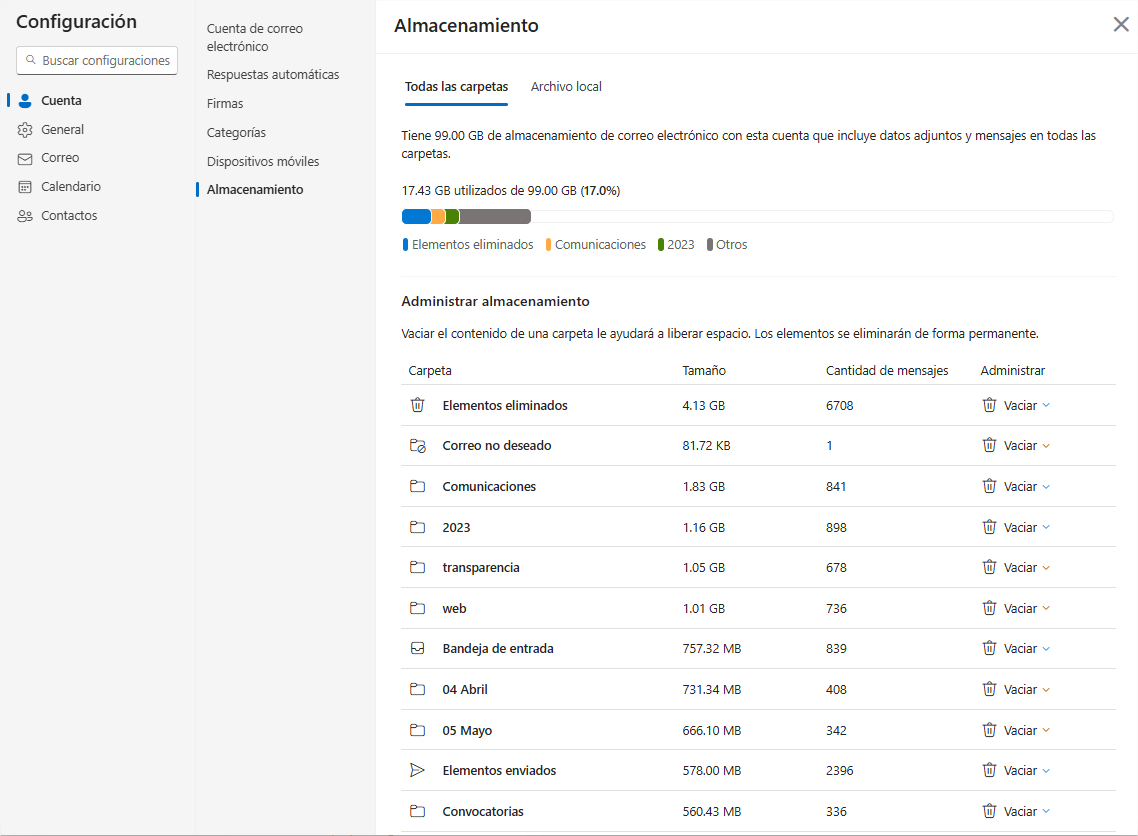
- Ingresa a Configuración -> General -> Almacenamiento.
- En la parte de administrar almacenamiento, presiona vaciar en la carpeta deseada. Ten en cuenta que esto borrará toda la información de la carpeta seleccionada y no tendrás opción de escoger qué deseas borrar y que no.
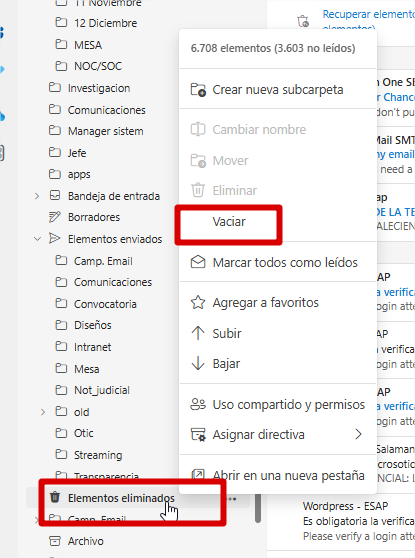
Una vez que haya eliminado los correos, ubicar en el menú del lado izquierdo la carpeta Elementos eliminados y, al darle clic con el botón derecho del mouse, observara la cantidad de elementos que tiene en la papelera.
- Seleccionar la opción Vaciar.
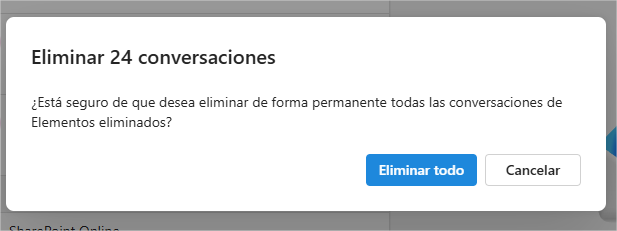
- Dale clic a Eliminar Todo.
- Mostrará el mensaje de que la papelera se está vaciando.
- Ingresa a OneDrive Web.
- En la parte inferior del menú aparece el espacio utilizado.
- Hacer clic ahí para ver más detalles.

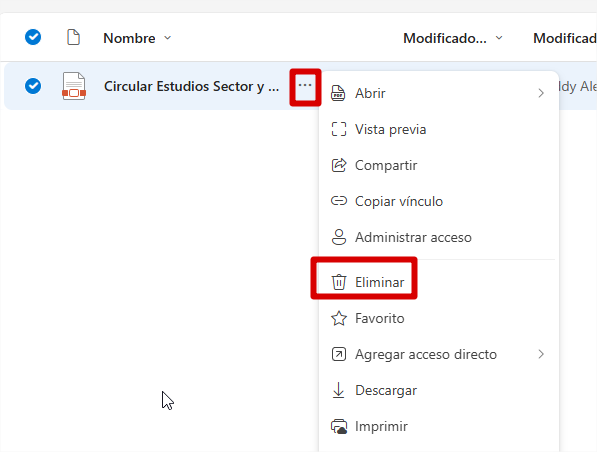
- Ingresa a OneDrive Web, navega por la carpetas, selecciona el archivo y elimínalo.
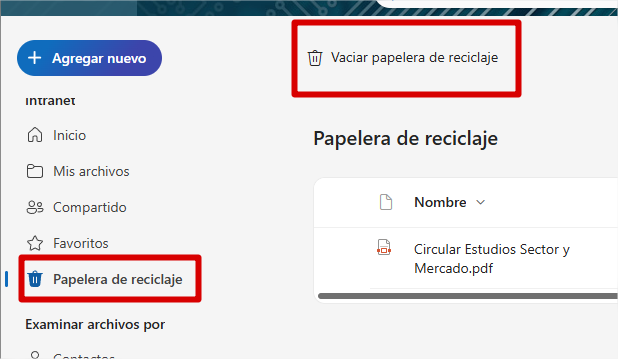
- Vacía la papelera de reciclaje luego de la limpieza de archivos. Ubica en el OneDrive Web la Papelera de reciclaje y haga clic sobre ella, le mostrará la información que tiene en ella, haga clic en “Vaciar papelera de reciclaje”.
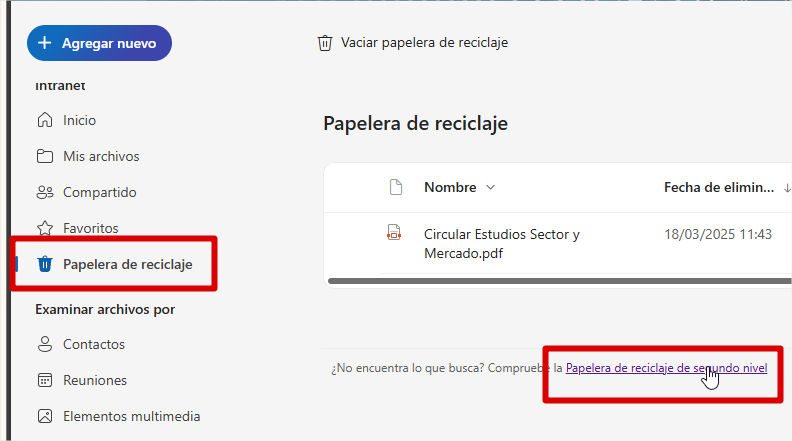
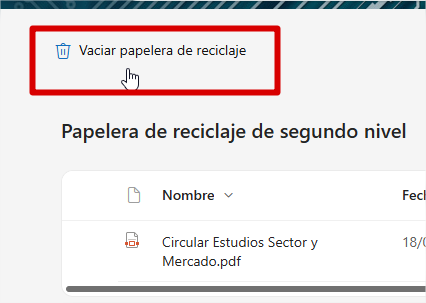
- Estando en la papelera de reciclaje, en la parte inferior aparece Papelera de reciclaje de segundo nivel, haz clic sobre ella para proceder con el borrado. Te mostrará los archivos que están en la papelera de segundo nivel, debes hacer clic en Vaciar papelera de reciclaje nuevamente.
Una vez que haya eliminado los correos, ubicar en el menú del lado izquierdo la carpeta Elementos eliminados y, al darle clic con el botón derecho del mouse, observara la cantidad de elementos que tiene en la papelera.
- Seleccionar la opción Vaciar.
- Dale clic a Eliminar Todo.
- Mostrará el mensaje de que la papelera se está vaciando.